
Transferir conversas do WhatsApp via QR Code é uma solução prática e rápida para quem precisa trocar de celular sem perder dados importantes. Essa função utiliza uma rede sem fio local, permitindo a migração direta entre dispositivos. Com ela, você evita backups demorados e mantém tudo intacto. Veja como funciona:
Por que escolher transferir conversas do WhatsApp via QR Code?
A transferência via QR Code se destaca pela velocidade e simplicidade. Diferente de métodos tradicionais, como backups no Google Drive ou iCloud, essa opção não depende de conexões à internet lentas. Você conecta os celulares diretamente, escaneando um código na tela. Assim, o processo é ideal para quem deseja ganhar tempo.
Além disso, essa funcionalidade preserva não só mensagens, mas também mídias e configurações. Então, imagine trocar de aparelho em minutos, sem complicações. É uma dica valiosa para usuários que lidam com volumes grandes de dados, agora, prepare-se para os passos iniciais.
Preparando os dispositivos para transferir conversas do WhatsApp via QR Code
Antes de começar, certifique-se de que ambos os celulares estejam atualizados com a versão mais recente do WhatsApp. Verifique isso na loja de aplicativos do seu dispositivo. Em seguida, conecte os dois aparelhos à mesma rede Wi-Fi para uma transferência suave.
Além disso, m ntenha os celulares próximos um do outro, idealmente a uma distância de até um metro. Em seguida, ative o Bluetooth em ambos para auxiliar na detecção. Essa preparação garante que o processo flua sem interrupções. Com tudo pronto, vamos ao passo a passo.
Requisitos essenciais para transferir conversas com o QR Code
Você precisa de um celular antigo com as conversas e um novo para receber os dados. Ambos devem rodar Android ou iOS compatíveis. Certifique-se de que o WhatsApp esteja logado no aparelho antigo. Lembre-se, essa função está disponível a partir de certas versões do app.
Além disso, uma dica importante é fazer um backup manual antes, como precaução. Embora a transferência via QR Code seja segura, isso adiciona uma camada extra de proteção. Agora, prossigamos para os passos no Android.
Passos para transferir conversas do WhatsApp via QR Code no Android
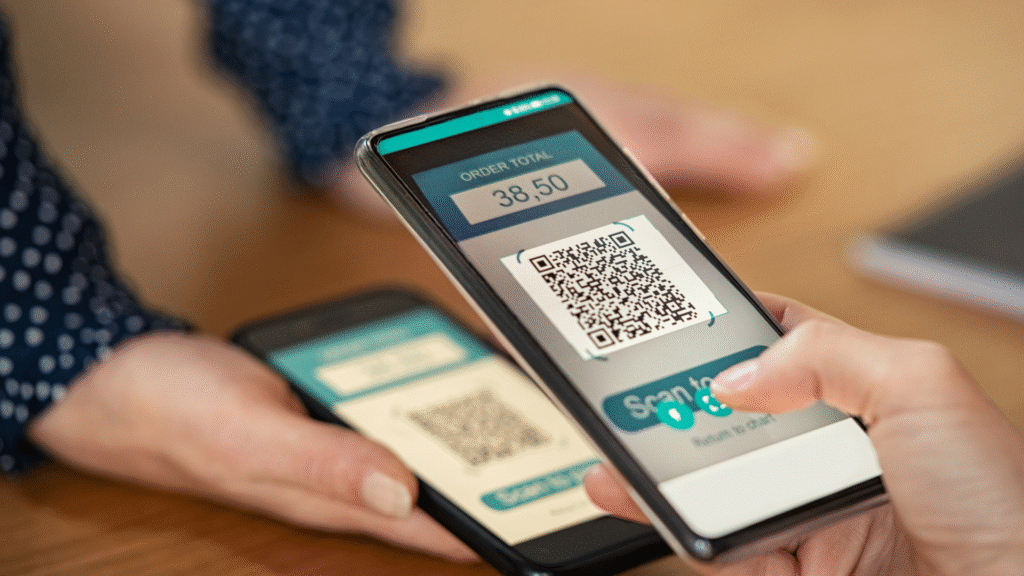
No celular antigo, abra o WhatsApp e vá para Configurações. Selecione “Conversas” e depois “Transferir conversas”. Um QR Code aparecerá na tela. Agora, pegue o novo celular e instale o WhatsApp, se necessário.
No novo dispositivo, durante a configuração inicial, escolha a opção de transferência via QR Code. Use a câmera para escanear o código do celular antigo. A conexão se estabelece automaticamente, iniciando a migração dos dados.
Aguarde o processo concluir, que geralmente leva poucos minutos. Evite interromper a conexão durante essa etapa. Assim, você transfere tudo de forma rápida e sem fio.
Como otimizar o envio das conversas do WhatsApp pelo QR Code no Android?
Para acelerar ainda mais, desative notificações nos aparelhos durante a transferência. Isso minimiza distrações e possíveis erros. Se houver muitas mídias, o tempo pode variar, mas permanece eficiente. Lembre-se de verificar a bateria em ambos os dispositivos.
Uma abordagem interessante é testar em um ambiente calmo, garantindo foco total. Com essas dicas, a experiência se torna ainda mais fluida. Em seguida, vejamos como fazer no iOS.
Veja também: Áudio de visualização única: Como enviar?
Transferir conversas do WhatsApp via QR Code no iOS: guia prático
No iPhone antigo, acesse Configurações no WhatsApp e selecione “Transferir conversas”. Gere o QR Code exibido. No novo iPhone, ao configurar o app, opte pela transferência via QR Code e escaneie.
A rede sem fio local cuida do resto, movendo dados de forma segura. Essa método é perfeito para usuários Apple que buscam simplicidade. Transfira sem depender de cabos ou nuvens externas.
Após a conclusão, verifique as conversas no novo dispositivo. Tudo deve estar como no original. Agora, explore soluções para problemas comuns.
Solucionando problemas de transferência:
Se o QR Code não for reconhecido, limpe a lente da câmera e tente novamente. Verifique se os aparelhos estão na mesma rede Wi-Fi. Reiniciar os dispositivos pode resolver conexões instáveis.
Em casos raros, atualize o app ou verifique permissões de câmera. Essas dicas ajudam a superar obstáculos rapidamente. Assim, você mantém o fluxo harmonioso da transferência.
Essa funcionalidade não só economiza tempo, mas também preserva a privacidade, já que os dados não passam por servidores externos. É uma escolha inteligente para trocas frequentes de celular. Com prática, o processo se torna intuitivo.
Experimente e veja como é fácil manter suas conversas acessíveis. Agora, você está pronto para migrar com confiança.

